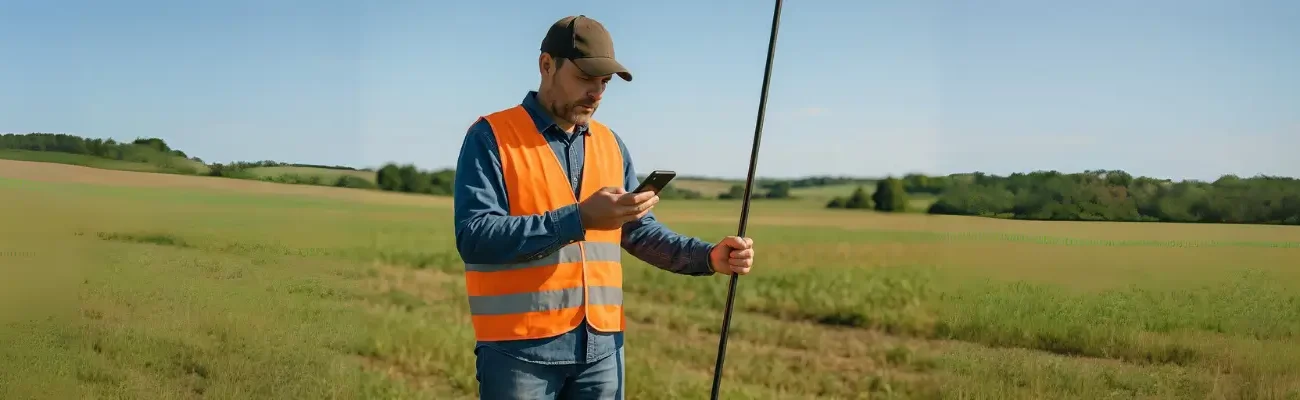
Il ricevitore GNSS ProTRACK è uno degli strumenti topografici più agili per il rilievo GPS RTK moderno. Grazie all’integrazione con Analist Mobile, un’eccellente app per rilievo topografico da smartphone, è possibile passare dall’accensione all’acquisizione del dato con precisione centimetrica in una manciata di minuti.
In questo articolo, vedremo come configurare il tuo ProTRACK passo dopo passo, ottimizzando il flusso di lavoro per ottenere una soluzione RTK FIX stabile e affidabile.
Indice dei contenuti
- 1. Accensione e Stato del Ricevitore GNSS
- 2. Collegamento con Analist Mobile
- 3. Configurazione Modalità Rover e NTRIP
- Selezione Modalità Operativa
- Come impostare i parametri NTRIP (RTK)
- 4. Interpretazione degli Stati di Soluzione GNSS
- 5. Avvio del Progetto e Acquisizione Punti
- 6. Guarda il Video Tutorial
- FAQ: Domande frequenti sulla configurazione ProTRACK
1. Accensione e Stato del Ricevitore GNSS
La prima fase per un rilievo di successo è la corretta attivazione dell’hardware. GPS ProTRACK è progettato per essere operativa in pochi istanti:
- Accensione: Effettua una pressione breve sul pulsante alla base del ricevitore.
- Check LED: Attendi l’avvio del sistema e il lampeggio dei LED di stato.
- Gestione Batteria: Durante la ricarica, il LED lampeggia; diventa fisso o si spegne a carica completata (a seconda del firmware).
Assicurati sempre che il dispositivo abbia una visuale libera del cielo già in fase di accensione per velocizzare il fix dei satelliti.
2. Collegamento con Analist Mobile
Il ricevitore ProTRACK viene gestito interamente tramite l’app Analist Mobile, trasformando il tuo device Android in un potente controller topografico.
- Scarica e apri l’app Analist Mobile.
- Dalla dashboard principale, seleziona “Connetti il GNSS ProTrack“.
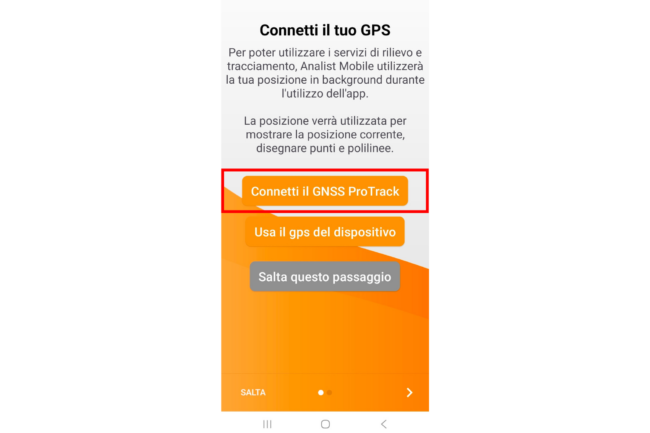
- Attiva il Bluetooth del telefono e seleziona il numero di serie del tuo dispositivo dall’elenco per effettuare il paring.
3. Configurazione Modalità Rover e NTRIP
Per ottenere la precisione centimetrica tipica di un ricevitore GNSS professionale, il ProTRACK deve operare in modalità Rover e ricevere costantemente le correzioni differenziali.
Selezione Modalità Operativa
Accedi alle impostazioni del dispositivo nell’app e seleziona Modalità Rover.
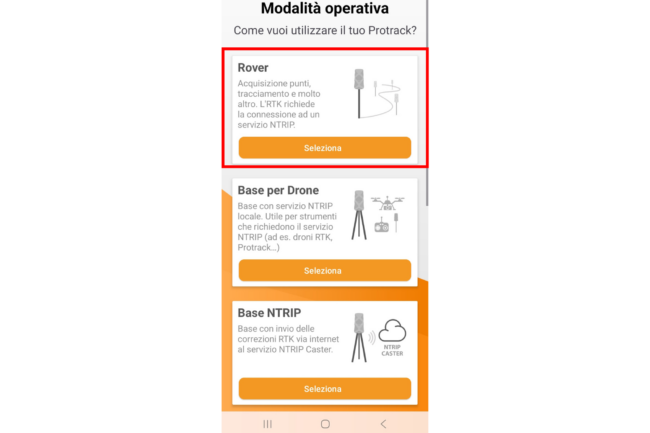
Questa funzione abilita il ricevitore per:
- Rilievi topografici professionali.
- Acquisizione di punti georeferenziati in tempo reale.
- Tracciamento e picchettamento.
Come impostare i parametri NTRIP (RTK)
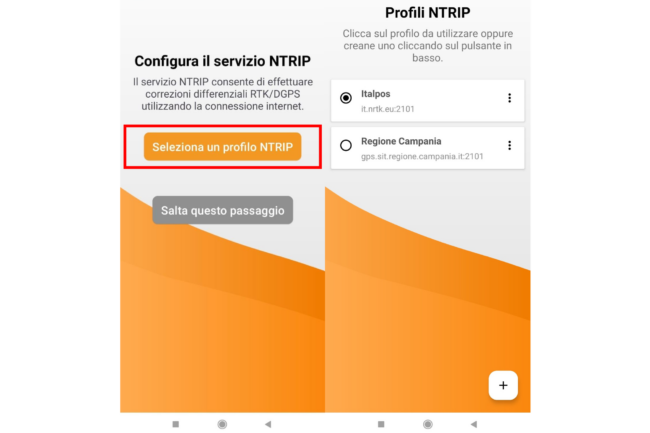
Senza correzioni, un GPS ha un errore fisiologico di diversi metri. Il protocollo NTRIP è la chiave per la precisione assoluta. Ecco come impostare NTRIP sull’app:
- Entra nel menu NTRIP.
- Inserisci le credenziali del tuo fornitore di rete di stazioni permanenti (es. reti regionali, Italpos, NetGeo, ecc.).
- Seleziona il Mountpoint più vicino o ottimale (solitamente in formato RTCM3).
4. Interpretazione degli Stati di Soluzione GNSS
Per chi lavora sul campo, conoscere la differenza tra Fix e Float RTK è fondamentale. Monitorare il colore dell’icona di stato nell’app Analist Mobile ti indica il momento esatto in cui poter registrare un punto con sicurezza:
| Colore | Stato | Precisione | Cosa fare? |
| ROSSO | DGPS | Metrica | Attendi o verifica la connessione internet. |
| GIALLO | FLOAT | Decimetrica | Il sistema sta calcolando le ambiguità. Non battere il punto. |
| VERDE | FIX | Centimetrica | Condizione ottimale. Procedi con l’acquisizione. |
5. Avvio del Progetto e Acquisizione Punti
Una volta ottenuto lo stato FIX (Verde), segui questi tre passaggi per iniziare il lavoro:
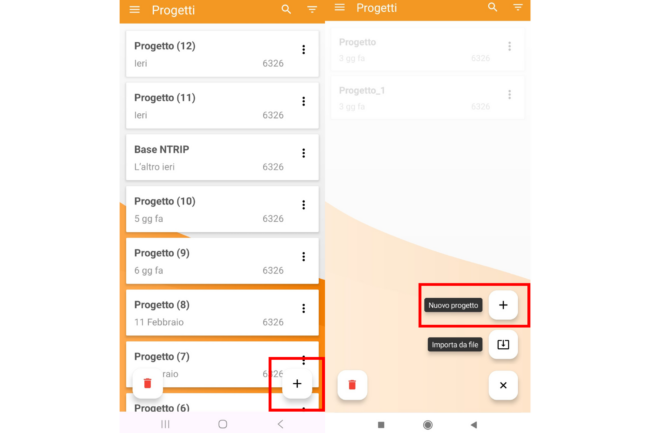
- Crea Progetto: Clicca sull’icona “+” > Nuovo Progetto. Definisci il sistema di riferimento (es. UTM/WGS84).
- Posizionamento: Colloca la palina sul punto da rilevare, assicurandoti che sia perfettamente in bolla.
- Registrazione: Seleziona l’icona “+” > Punto. Verifica le precisioni residue mostrate a schermo e conferma l’acquisizione.
6. Guarda il Video-Tutorial
FAQ: Domande frequenti sulla configurazione ProTRACK
Posso usare ProTRACK senza abbonamento NTRIP?
Sì, ma la precisione sarà limitata al segnale GPS standard (metrica), restituendo le prestazioni di un ricevitore GNSS economico non differenziale. Per lavori professionali e catastali, l’abbonamento a una rete di stazioni permanenti è indispensabile.
Cosa fare se il segnale resta in “FLOAT”?
Verifica la copertura internet dello smartphone (necessaria per scaricare i dati NTRIP) e assicurati di non essere troppo vicino a ostacoli fisici (alberi fitti, palazzi alti) che causano l’effetto multipath e disturbano la ricezione satellitare.